弊社がInstaChord株式会社製品の一般楽器流通へのディストリビューションをスタートして早3年半(執筆時点は2026年5月)。
たくさんの方々にインスタコードを楽しんでいただけて本当にうれしく思います。
でも、使いこなしている人って実はあんまりいないんじゃないかな~って感じることもあります。
今日は身近なモノを使ってインスタコードの使い方を拡げる方法をご紹介します。
■インスタコードの音
インスタコードのイイところは、サッと手に取ってスイッチオンですぐに音を出せること。
音源とスピーカーが内蔵されているからこそのメリットです。
でも使っているうちに「もうちょっとイイ音で弾きたいな」と思う人も多いのではないでしょうか?。
インスタコードの内蔵音源は標準的なMIDI音源で、シンセサイザーやDTMをカジったことのある方なら、その音質・音色に少々不満を感じる方もいらっしゃるかも知れません。
弾き語りをやっている人も「もう少しリアルなアコギで」「違った音のエレキギターで」弾きたいと考えたことはありませんか?。
もしアナタがiPhone を使っているなら、その願いは割とカンタンに叶えられます。
■iPhone とインスタコードをいっしょに使う
Apple は[ GarageBand (ガレージバンド) ]というカンタン且つ優秀な音楽制作アプリをリリースしています。
「音楽制作」と書くと一見難しそうに感じるかも知れませんが、ただ弾くだけでもイイんです。
「”弾く”って何を?」と思った方。
GarageBandの中には[ Touch Instrument (タッチインストゥルメント) ]というたくさんの種類の楽器が入っていて、それらをスマートフォンの画面を使って演奏することができるのです。
そして、それらの楽器はインスタコードを使って演奏することもできちゃうんです。
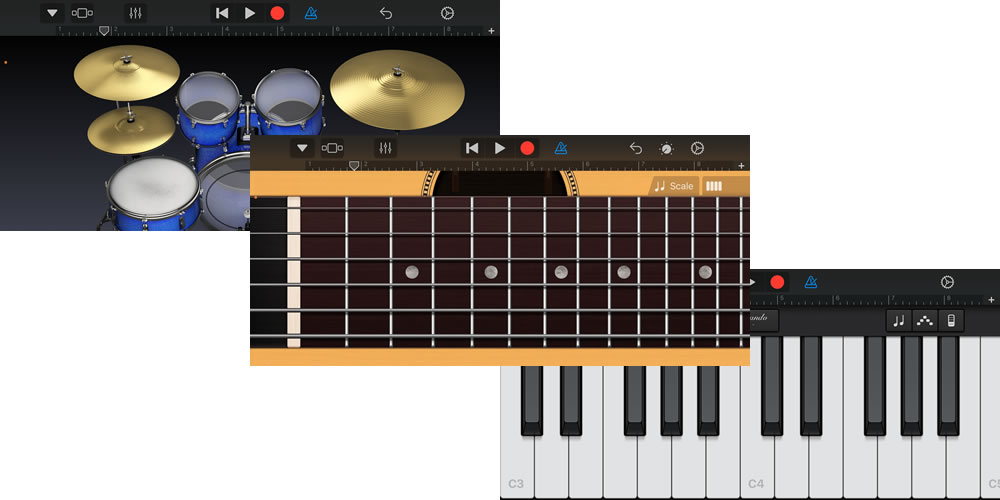
お手持ちのiPhone にGarageBand がインストールされているか、まず確認してみてください。
入っていない場合は、App StoreからGarageBand をインストールしましょう。iPhoneユーザーなら基本無料です。
※古いiPhone や古いバージョンのiOSの場合インストールできない場合があります。
■iPhone とインスタコードは無線でつながる!
インスタコードはMIDI信号の送信が可能です。さらにインスタコードはMIDI信号をBluetoothで、つまり無線で送信できます。
そう、インスタコードは配線不要でGarageBand 内の楽器を演奏することができるのです。
↓「MIDI って何?」と思った方は古い記事ですが、コチラも参照してみてください↓
イマイチピンときていない方も、GarageBand のインストールが確認出来たら実際にやってみましょう。とてもカンタンです。
・GarageBand を起動
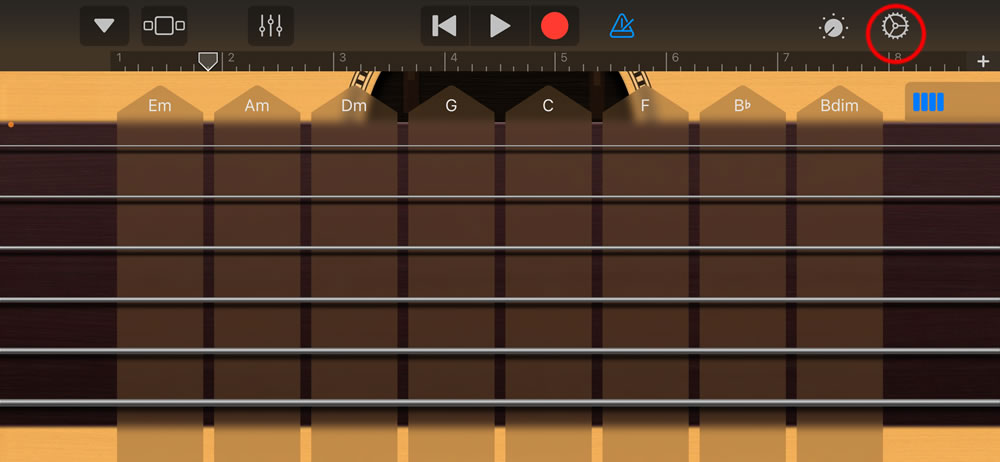
・右上の設定(歯車アイコン)をタップ
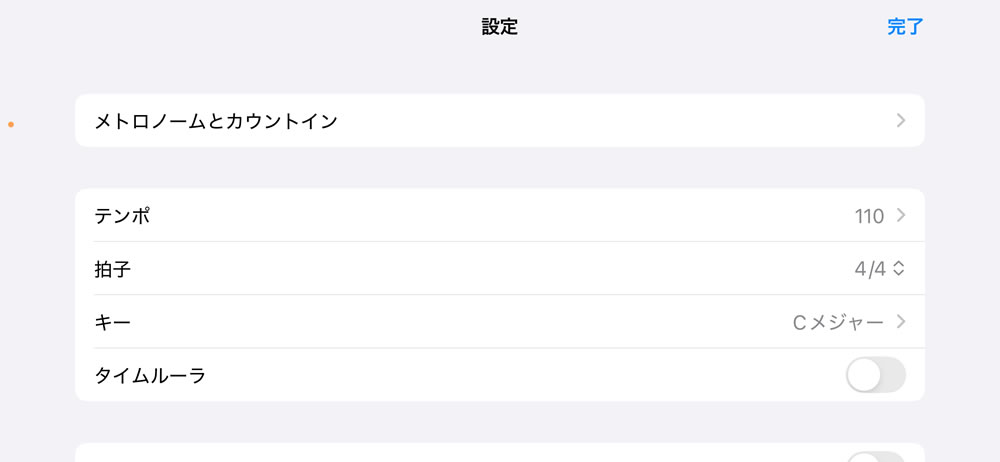
・メニューを下にスクロールして[ 詳細 ]をタップ
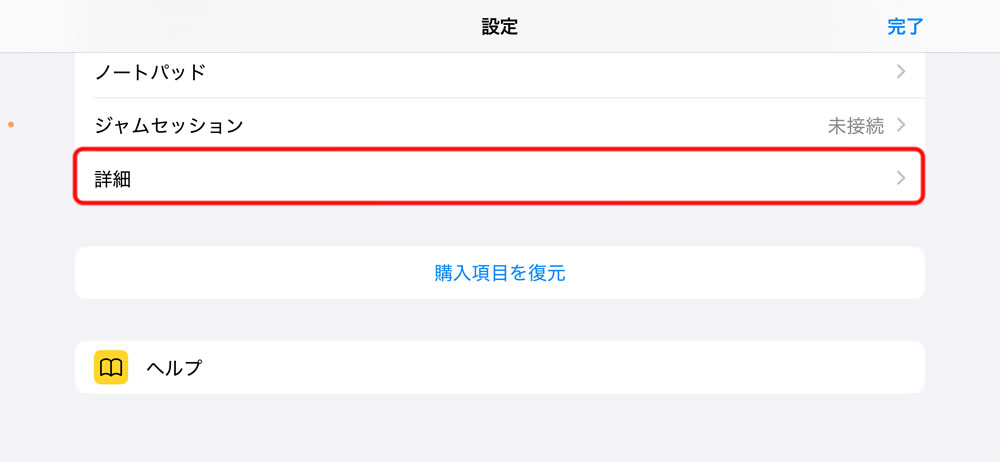
・[ Bluetooth MIDIデバイス ]をタップ
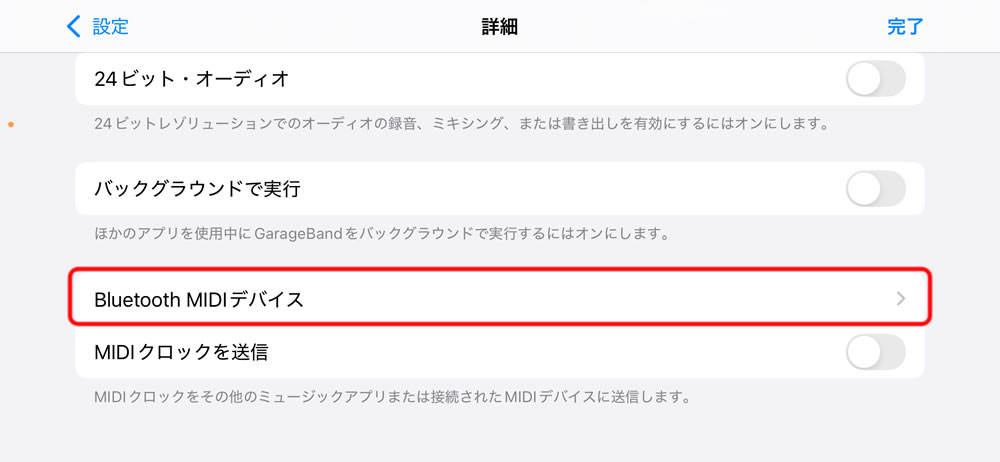
・インスタコードの電源が入っていれば、ここに[InstaChord] が表示されます。
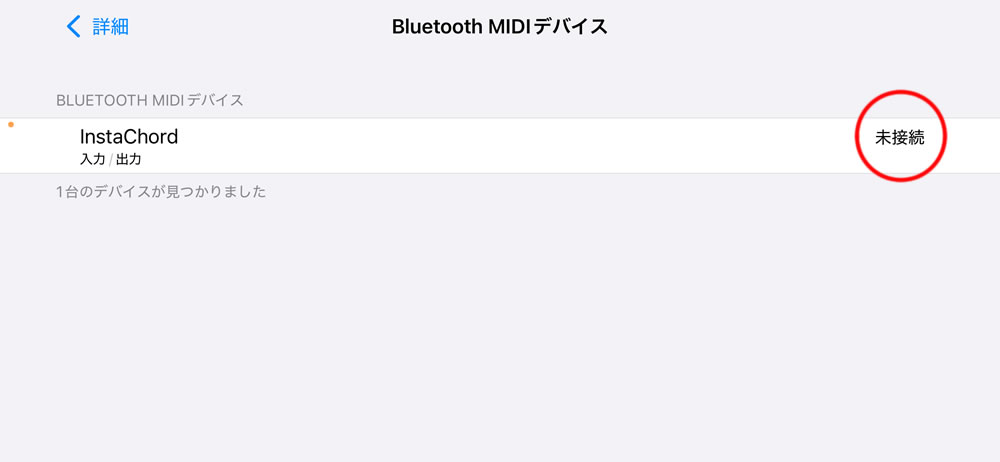
・表示されているInstaChordをタップすると右端の表示が[ 接続済み ]に変わります。
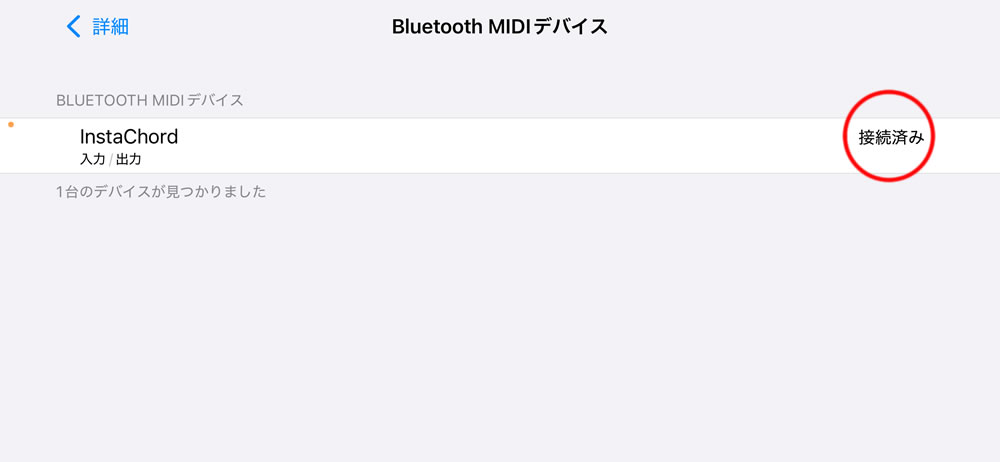
・インスタコードの画面に[BLE]の表示が現れたら接続が完了しています。
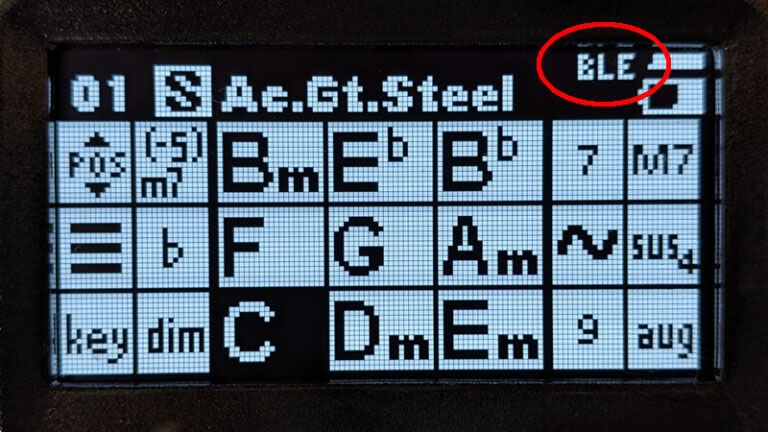
※iPhone がBluetooth イヤフォンやBluetooth スピーカーと自動的に接続されてしまっている場合は、接続を解除してから設定を行なってください。
次にGarageBand で好きな楽器を表示してみましょう。
・[設定]画面を[完了]して元の画面に戻る
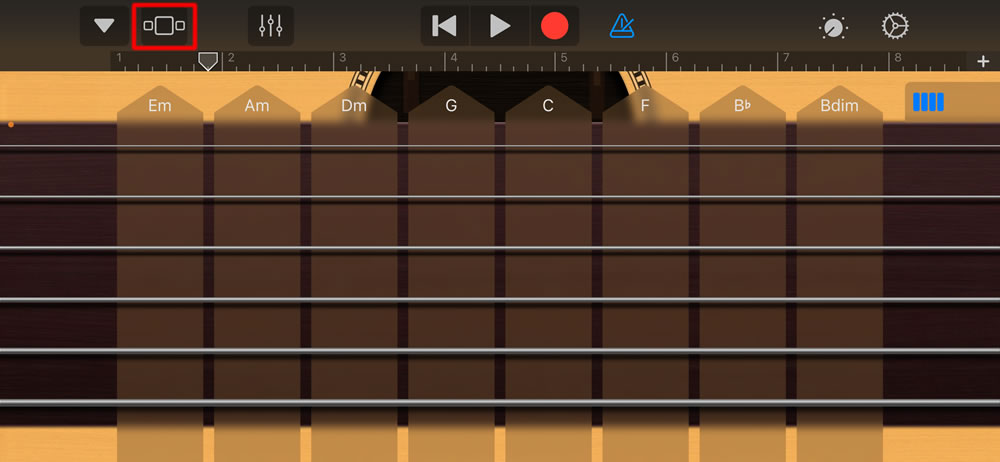
・左上のサウンドブラウザボタンをタップすると、楽器を選択する画面が表示されます。
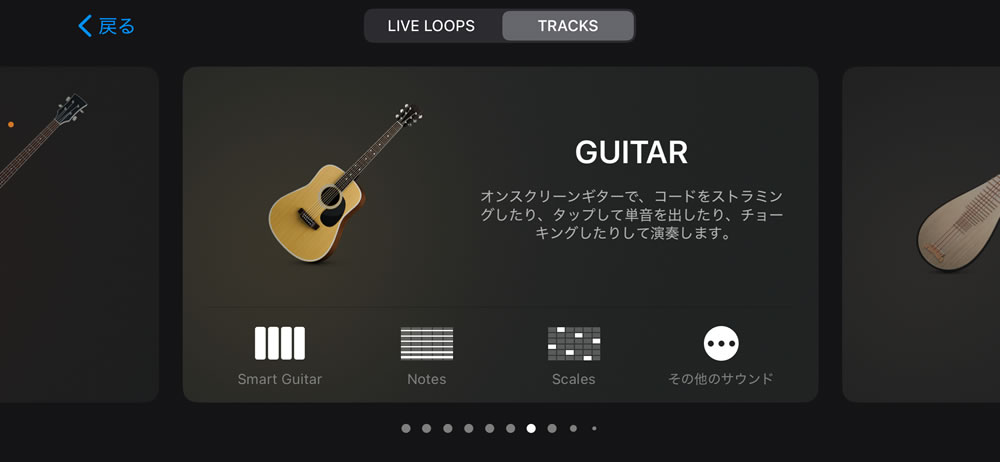
・ここではGUITAR を選んでみます。
画面を適当にタップしても演奏できますが、ここでインスタコードを弾いてみてください。音が出ましたか?。インスタコード本体のボリュームは電源を切ってしまわない程度に絞ってくださいね。
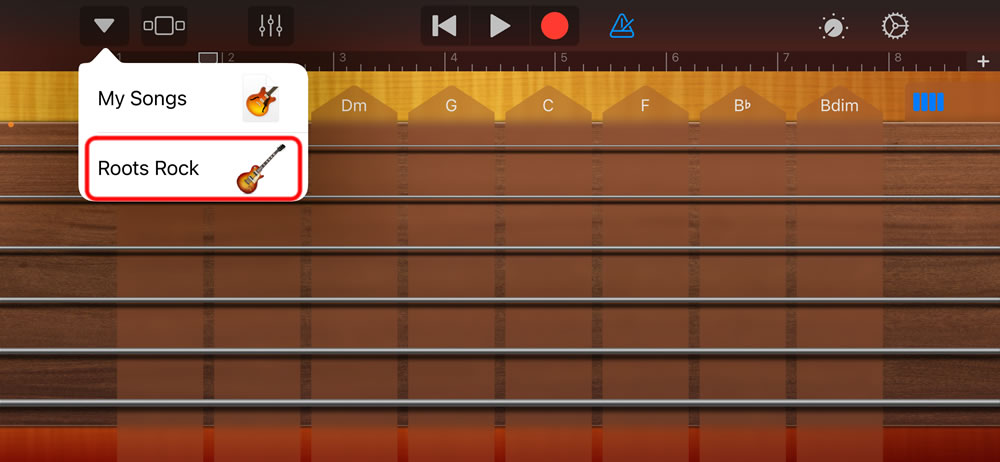
・ナビゲーションボタン▼をタップするとギターの種類を変更することができるので、好きなギターで遊んでみましょう。
■イヤフォンアダプタを使って
いまはiPhone のスピーカーから音が出ていると思いますが、イヤフォンアダプタを使ってお手持ちのイヤフォンやヘッドフォンで音を聞いてみてください。
音の良さに驚かれるかも知れません。
アダプタを持っていない人はアダプタを買いましょう。
●純正品はコレ
[ USB-C – 3.5 mmヘッドフォンジャックアダプタ ]
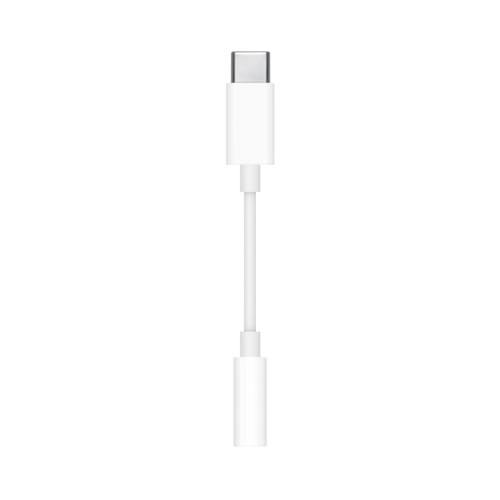
実はコレ、ただの変換ケーブルに見えますが、コレはれっきとした[ DAC (デジタル-アナログコンバータ) ]です。このアダプタ内でデジタル信号をアナログ信号に変換しているのです。
amazon などでは純正品ではない製品が安価で多数販売されていますが、それほど高いものではないのでぜひApple 純正品をお買い求めください。
音質が悪いもの、変換時に遅れが生じるもの、アタック音(音の出だし)が消えてしまうものなど品質が低い製品も存在しますので、ご注意ください。
ちなみにオーディオインターフェイスを使用すればさらに良い結果を得られますが、それはまた別の機会に・・・。
なお、現行のiPhone の端子はUSB-C ですが、iPhone 14までは「Lightning端子」という別の規格の端子が装備されていましたので、iPhone14以前の方はLightning端子用のイヤフォンアダプタを使用します。確認したところ、純正品はすでに廃版になっているようなので互換品をお求めください。
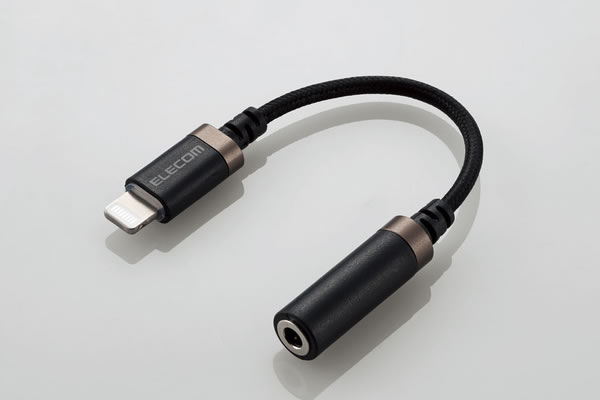
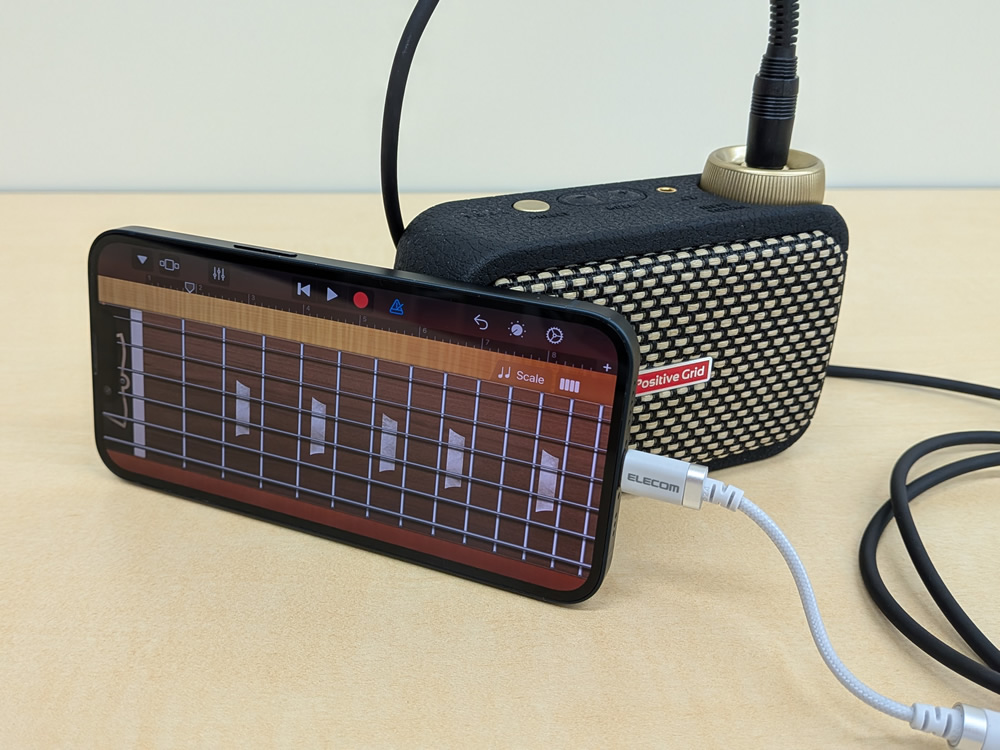
そして、イヤフォンアダプタから外部スピーカーやアンプに接続することも可能です。ギターアンプに接続してエレキギター音色を演奏すると、雰囲気もバッチリで演奏も上手くなったみたいに感じるかも知れません。
■PositiveGrid Spark GO
ギターアンプにはこんな製品もありますよ。
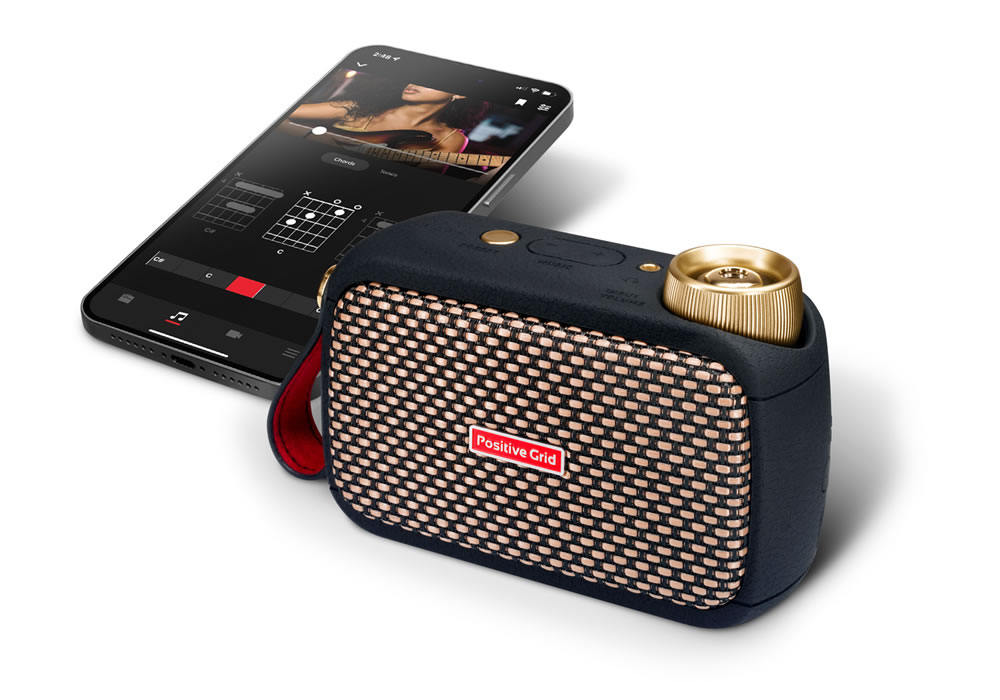
とにかく小さい!それでいて、サイズを超えた音が出ます。本格的なギターサウンドにきっと驚かれることでしょう
また、コイツはBluetooth スピーカーとしても使用可能で、単純に音楽のリスニング用としても活躍してくれます。
それから、ただ「つないで鳴らす」だけのアンプではないところがコイツのスゴいところです。
実は様々なアンプとエフェクターが入っていて、iPhone / iPad を使用して自由自在にギターの音作りが可能なのです。
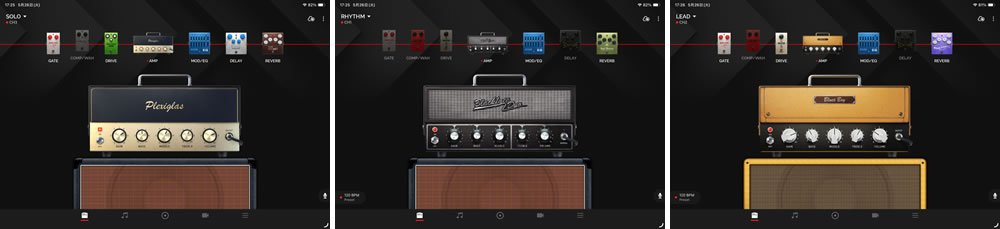
設定はもちろん保存が可能。Spark GO 本体のプリセットに転送しておけば、本体だけで4つの音のバリエーションを、曲などに応じて切り替えることができます。
他にもヘッドフォン端子が装備されているので、迫力のアンプサウンドで夜間でも練習が可能。
さらにオーディオインターフェイス機能もあり、パソコンでレコーディングすることもできます。
本当にこの小さなボディからは想像もできないほどの多機能ぶりです。
■まとめ
GarageBand はiPad でも使用できますので、基本的にはiPhone と同じことができます。画面も大きいので、より操作しやすくなります。
GarageBand を使えばインスタコードで「打ち込み」もできちゃうので、オンラインマニュアルを読んでぜひチャレンジしてみてください。
GarageBand に入っている他の楽器(ピアノやシンセサイザー etc)もぜひ試してくださいね。
いかがだったでしょうか?。アナタのInstaChord ライフをさらに拡げてチャレンジしてみてください!
●PositiveGrid Spark GO のご注文はコチラ!
サンフォニックスオンラインショップ
サンフォニックス楽天市場店
サンフォニックスYahoo!店
●PositiveGrid Spark GO Pearl のご注文はコチラ!
サンフォニックスオンラインショップ
サンフォニックス楽天市場店
サンフォニックスYahoo!店
●InstaChord+ とSpark GO のセットを販売中!接続ケーブルもプレゼント!
サンフォニックスオンラインショップ

Be First to Comment